Info
Windows Subsystem for Android™️ (WSA) ermöglicht es, Android-Apps auf Windows zu installieren und zu nutzen.
Microsoft stellt leider den Support für das WSA ein. Daher wird der Amazon Appstore unter Windows und alle von WSA abhängigen Anwendungen und Spiele ab dem 5. März 2025 nicht mehr unterstützt.
Dank der engagierten Community gibt es jedoch bereits eine Lösung, um WSA weiterhin zu nutzen, und zwar mit dem Google Play Store anstelle des Amazon Appstores.
Bevor die neue Version von WSA installiert wird, muss die alte offizielle Version vom Microsoft Store deinstalliert werden.
WSA installieren
Systemtyp in den Windows-Einstellungen überprüfen:
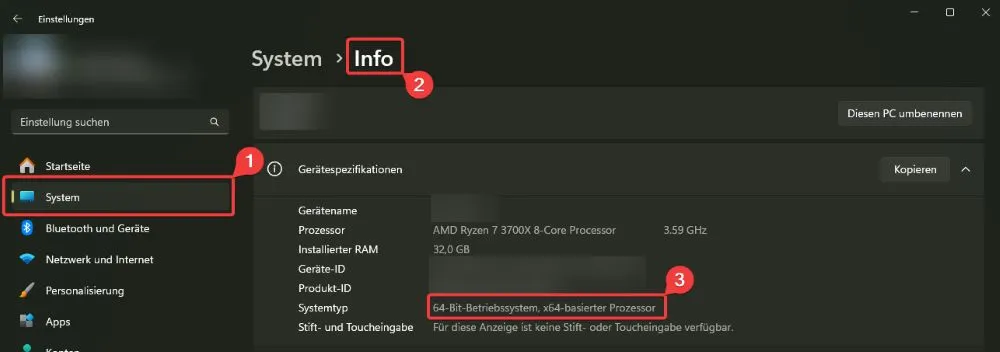
Schritte
- Zip herunterladen (WSA_XXXX.XXXXX.X.X_systemtyp_Release-Nightly-MindTheGapps-XX.X-RemovedAmazon.7z)
- Zip entpacken (z.B.: nach "C:\Benutzer\%deinBenutzername%\WSA")
- Optional: Zip-Datei kann nach dem Entpacken gelöscht werden
- Entpackten Ordner öffnen und doppelklicken auf "Run.bat"
- Administratorrechte bestätigen
- Fenster kann geschlossen werden bei "All Done! Press any key to exit"
- Im Dialog: "Optionale Diagnosedaten" auf "Weiter" klicken. (Mehrere dieser Dialoge sind kein Problem, einfach immer auf "Weiter" klicken)
Google Play Store
Um Android Apps zu installieren, wird ein Google-Konto benötigt. Falls der Google Play Store nicht nach der Installation von WSA geöffnet wird, kann dieser auch manuell geöffnet werden. Nach dem Öffnen des Google Play Stores wird die Anmeldung mit einem Google-Konto angefordert. Wenn die Anmeldung erfolgreich war, können nun Android Apps installiert werden.
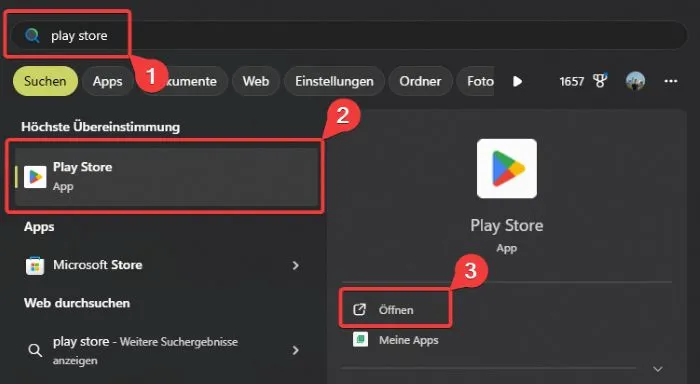
Öffnen einer Android App über die Windows-Suche
Windows-Taste drücken und den Namen der App eingeben (z.B.: "Play Store"):
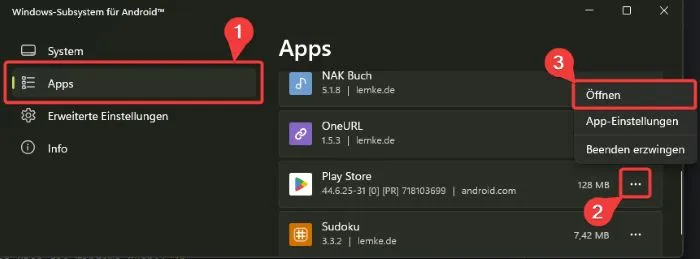
Öffnen einer Android App über die WSA-Einstellungen
In WSA auf Windows-Dateien zugreifen
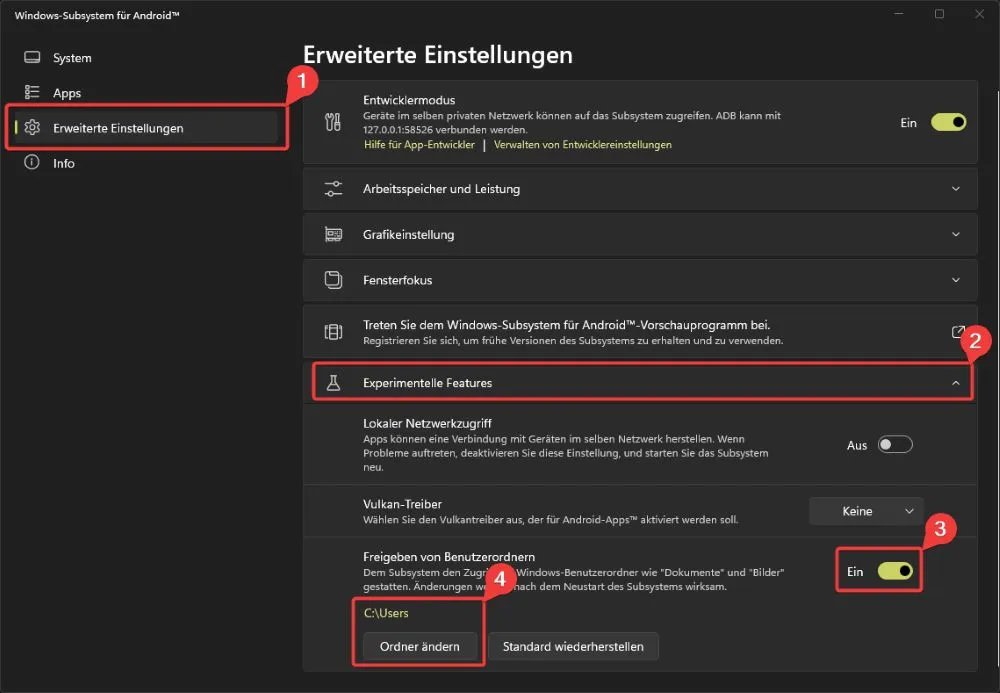
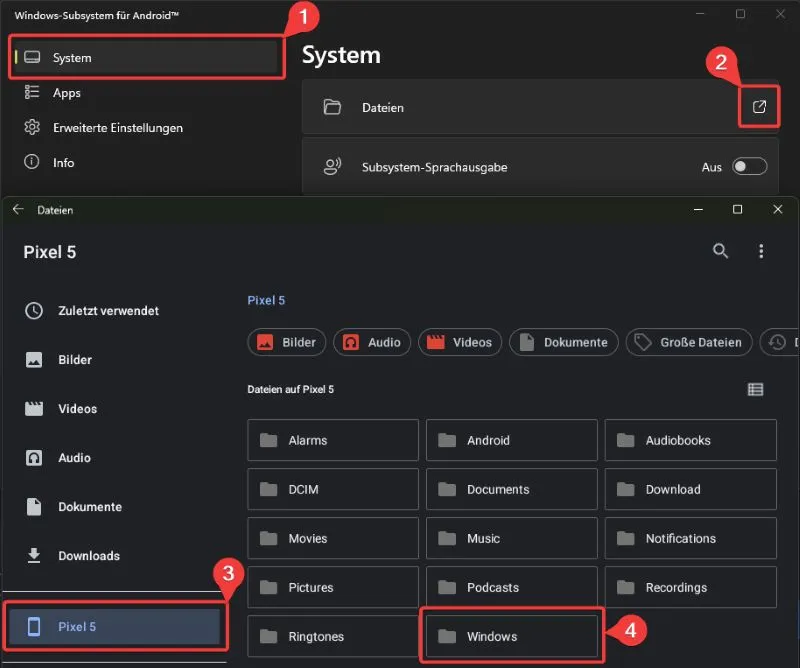
Es ist möglich innerhalb des WSA auf Dateien des Windows-Systems zuzugreifen. Dazu muss in den WSA Einstellungen der Zugriff auf einen Windows-Ordner aktiviert werden.
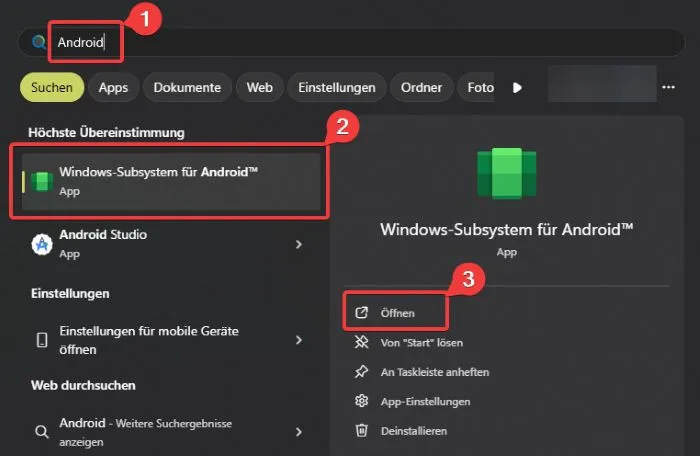
WSA Einstellungen öffnen
Windows-Taste drücken und "Android" eingeben:
Ordner für den Zugriff innerhalb des WSA auswählen
Schritt 4 ist optional:
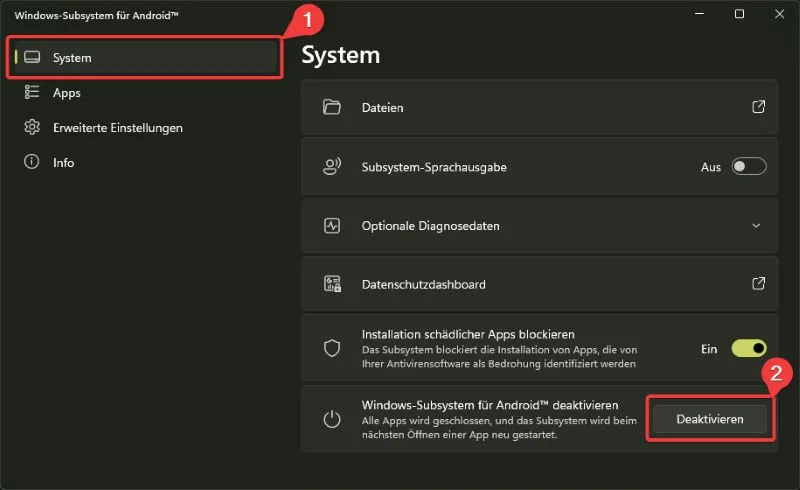
WSA neu starten
Dieser Schritt beendet das WSA und alle laufenden Android-Apps. Sobald eine Android-App wieder geöffnet wird, wird das WSA automatisch wieder gestartet:
Zugriff auf Windows-Dateien in WSA:
Links
Hinweis: Die Verwendung und Installation des WSA erfolgt auf eigene Gefahr. Es wird keine Haftung für Schäden übernommen. Meistens sitzt das Problem vor dem Bildschirm.
Android ist eine Marke von Google LLC. Windows™ und Windows-Subsystem für Android™ sind Marken von Microsoft LLC.